gabo

gabo
n
Mostrando entradas con la etiqueta Procesador de textos. Mostrar todas las entradas

martes, 11 de enero de 2011

“Microsoft Word”

 Word es un procesador de textos que nos ayuda a hacer documentos, y también a poder personalizarlos.
cronologia:
*1989 Word para Windows 1.0 y 2.x, nombre clave "Opus"
*1990 Word para Windows 1.1 y 3.0, nombre clave "Bill the Cat"
*1990 Word para Windows 1.1a y 3.1
*1991 Word para Windows 2.0, nombre clave "Spaceman Spiff"
*1993 Word para Windows 6.0, nombre clave "T3
*1995 Word para Windows 95, también conocido como Word 7 (aquí explotó en popularidad, hasta la actualidad)
*1997 Word 97, también conocido como Word 8
*1999 Word 2000, también conocido como Word 9
*2001 Word 2002, también conocido como Word 10 o Word XP
*2003 Word 2003, también conocido como Word 11, pero oficialmente llamado Microsoft Office Word 2003
*2006Word 2007, también conocido como Word 12, pero oficialmente llamado Microsoft Office Word 2007
*2010 Word 2010, también conocido como Word 14, pero oficialmente llamado Microsoft Word 2010
*Disco duro: 1,5 (GB); una parte de este espacio se liberará después de la instalación si se elimina el paquete de descarga original del disco duro.


http://es.answers.yahoo.com/question/index?qid=20060624162610AARZ5aW

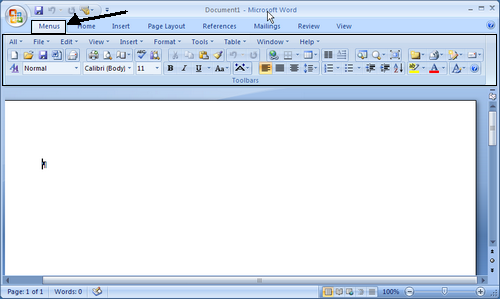
“COMPONENTES DE LA PANTALLA DE WORD 2007”

*Barra de título: Nos muestra el titulo de nuestro documento.
*Banda de opciones: Muestra 7 menús diferentes, desde los cuales podemos aplicarle diferentes modificaciones a nuestro documento.
*Barras de desplazamiento: Estas nos permiten ver el documento por partes.
*Zoom: Nos permite agrandar o alejar el documento.
*Vistas de documento: Tiene diferentes formas de mostrarnos el documento.


http://www.aulaclic.es/word2007/t_2_1.htm

“Menú Correspondencia De Word 2007”

Este menú está destinado más que nada a hacernos una pequeña explicación a lo que son los mensajes o recados,  y que con ayuda de  estas herramientas podemos personalizar nuestro documento ya sea par poder poner diferentes estilos de sobres para las cartas o poder ponerles también etiquetas y el destinatario de la carta, en otras herramientas también nos aparecen las opciones para poder insertar campos en nuestras cartas  que nos sirven para resaltar alguna información importante.


http://www.aulaclic.es/word2007/
http://www.neoteo.com/microsoft-office-2007.neo

“Menú Referencias de Word 2007”

  Este menú esta mas dedicado a los escritos que vayamos a realizar, un ejemplo  es que , en las primeras secciones tiene  la opción de tabla de contenido que es un índice para que se  puedan  ubicar  mas  fácil nuestros temas, podemos poner notas al pie en cada una de las hojas  o paginas ,  en la siguiente sección tiene la opción de insertar  bibliografía que nos ayuda a poner los datos del libro que estamos ocupando o  que necesitamos  , después en la siguiente parte  aparece la opción de  titulo que nos ayuda a mejorar el titulo de nuestro texto .


http://www.newsgrupos.com/microsoft-public-es-word/930581-como-se-usan-el-menu-referencias-word-2007-ppalmte-apa.html

“Menú Insertar de Word 2007”

En este menú de insertar nos da muchas opciones, alguna de ellas esque  en la primer ficha que aparece  en la sección, que se llama paginas, podemos insertar una portada o algo que nos guste para nuestro documento y asi poder darle una mejor presentación , en la siguiente sección llamada tablas , podemos insertarlo que dice su nombre : tablas , y también  podemos escoger el numero de filas y columnas que deseemos, en la siguiente parte llamada ilustraciones podemos insertar las  imágenes que necesitemos , ya  sean predeterminadas o de internet, después  en esa misma sección podemos insertar varias formas o dibujos y  también gráficos, en la siguiente sección llamada vínculos, podemos insertar un link o  un vinculo de una palabra a una página de internet , o  también un vinculo creado en Word para  Excel o algún otro programa, otra ventaja es que podemos insertar encabezados y pies de páginas.


http://www.aulafacil.com/word-2007/word-2007/lecc25word.htm

“Menú Diseño de Pagina de Word 2007”

En este menú podemos personalizar lo que es nuestro espacio de trabajo, la primera sección se llama  temas, ahí tenemos la posibilidad   de poder cambiar el color de la letra, el estilo de letra, el tamaño,  entre otros, en la siguiente sección esta lo que se llama  configuración de la pagina, que nos ayuda a poder ajustar la orientación de la hoja, saltos de páginas, y  guiones. En la siguiente sección llamada fondo de pagina, podemos cambiar el color de la hoja ,también  podemos utilizar las llamadas marcas de agua, que las podemos ubicar detrás del texto, y también podemos  personalizar  los bordes de pagina,  La siguiente sección llamada párrafo, podemos ajustar  las sangrías del texto, y espacio  entre los párrafos, y en la última sección que es  llamada organizar, podemos ajustar las  imágenes  enfrente o detrás del texto, otra opción es la posibilidad  de alinear todo nuestro documento y podemos ajustar la posición de la imagen seleccionada .


http://www.monografias.com/trabajos69/microsoft-word-dos-mil-sieste/microsoft-word-dos-mil-sieste.shtml


"Menú Revisar de Word 2007”.

En este menú de revisión tenemos 6 secciones, las cuales su vez  se dividen en: proteger, comparar, seguimiento, cambios, comentarios  y revisión. En la primera sección que se llama  revisión tenemos la opción de ortografía que nos  da la posibilidad de revisar  todos los errores ortográficos y también el mal uso de los signos de puntuación, otro elemento que  tenemos es  la opción de referencia que nos sirve para poder buscar textos parecidos al documento que se está creando,  otra opción  es la posibilidad de poder  traducir  lo que nos sirve para poder cambiarlo al idioma que queramos. En la siguiente sección tenemos la opción de insertar comentarios a nuestro documento seleccionado, también podemos poner un comentario. En la siguiente sección aparecen  las opciones de lo que es llevar un control de los cambios que  nosotros vamos a realizar. También en este menú de revisión podemos comparar un archivo con otro y podemos por ultimo proteger nuestro documento.


“Menú Vista de Word 2007”

Algunas de la ventajas más importantes en este  menú es que nos da la facilidad de poder revisar como quedara nuestro documento en modo de impresión, y tenemos las siguientes opciones:
*Esquema: nos ayuda a ver cómo se haría nuestro documento en forma de esquema.                                                                                                           *Lectura de una sola página: podemos ver el documento en una sola página es decir poder  ver el documento en  pantalla completa.
*Diseño web: Nos da la opción de poder ver como quedara  nuestro documento en una página de internet.
 *Diseño de impresión: Nos ayuda a ver como quedara nuestro documento antes de imprimirlo

Borrador: Nos da la opción de ver como  quedara nuestro documento o trabajo, dándonos la opción de poder corregir nuestros  errores.
También tenemos la facilidad  de poder ocultar la regla que es la que nos ayuda a ajustar  el tamaño las sangrías y los espaciados,  otra herramienta es que les podemos  darle zoom a nuestro documento para verlo más de cerca, también  agregar marcos para poder dejar nuestro documento de una forma más presentable.


http://www.itspp.edu.mx/folders/Curso%20Propedeutico/CURSO_WORD_DOCENTES_2007.pdf

“Menú Herramientas de Tabla de Word 2007”

 Este menú de herramientas de tabla en Word  tenemos las facilidades de ajustar el numero de celdas y columnas que queramos , también tiene diferentes  estilos de tabla que nos ayuda a cambiar el color del fondo  de la tabla ,, el numero de las  celdas que sean necesarias   y también podemos combinar celdas y escoger el tamaño de las mismas, también podemos  poner bordes , dibujar los contornos de las figuras  para poder escribir dentro de estos y simular que es una tabla.


http://www.monografias.com/trabajos69/microsoft-word-dos-mil-sieste/microsoft-word-dos-mil-sieste2.shtml

“Menú Herramientas de Imagen en Word 2007”

A l ingresar  a este menú de herramientas de imagen, podemos seleccionar el marco de la imagen que nos guste , podemos ajustar la imagen a nuestra necesidad  , también  nos da la posibilidad de ajustar el brillo, el contraste, y tenemos la opción de volver a colorear, que nos sirve para dejar la imagen en blanco y negro y que podamos personalizar los colores y el tamaño como deseemos , también tenemos lo que es el formato de la imagen que  sirve para poder dejar la imagen adelante o atrás del texto .


l
http://www.aulafacil.com/word-2007/word-2007/lecc31word.htm


“Menú Herramientas de Tabla de Word 2007”

En este menú de herramientas de tabla en Word , se encuentran  las facilidades de ajustar el numero de celdas y columnas que se necesiten , también se encuentran lo que son los estilos de tabla que nos ayudan  a poder cambiar el color de la tabla y el numero de celda , además  podemos dibujar los bordes para poder escribir dentro de estos y simular que es una tabla.


http://www.tuexperto.com/2007/07/23/word-2007-hemos-probado/


“Menú Herramientas de Dibujo de Word 2007”

 Algunas de las herramientas se  utilizan  para poder  Insertar  formas  previamente diseñadas como círculos, triángulos, flechas, y círculos.
*Cambiar forma: Sirve   para cambiar la forma del dibujo seleccionado pero siempre  manteniendo el formato.
*Editar forma: Cambia o sustituye  la forma del  dibujo seleccionado de acuerdo a como se necesite, y también se pueden  editar  los puntos  par ajustar  el texto alrededor del dibujo.
*Relleno de forma: Sirve  para rellenar  la forma que se  selecciono de un color o una  textura.
*Contorno de la forma: Sirve  para  especificar el color  y estilo de la línea de contorno de la forma que se desee.
*Modificar Texto: Se  agrega el  texto a la forma o figura y se puede  también editar algún texto que ya se haya seleccionado.
Organización:
* Enviar al frente: Trae el objeto que se selecciono hacia el frente
Hacia  al fondo: Se encarga de enviar el objeto  que se selecciono hacia  atrás.
Ajuste del texto: Sirve para  modificar el modo en que se ajusta el texto al objeto  que se selecciono.                                                                                                                             Posición: Coloca el objeto seleccionado en la pagina deseada.
Restablecer imagen: Anula todos los cambios que se realizaron  en el  formato de la  imagen.                                                                                                                                            Brillo: Aumenta o disminuye el brillo de la imagen según la necesidad.
Contraste: Aumenta o disminuye el contraste de la imagen seleccionada.
Volver a dar color: De nuevo se colorea la imagen  para darle un efecto estilizado.
Comprimir imágenes: Comprime  o reduce el tamaño de las imágenes  o documentos  para reducir su tamaño.


http://www.monografias.com/trabajos69/microsoft-word-dos-mil-sieste/microsoft-word-dos-mil-sieste2.shtml


“MENU HERRAMIENTAS DE SMARTART DE WORD 2007”

Al insertar un SmartArt en Word, aparece el menú Herramientas de SmartArt y podemos escoger  el tipo de grafico de acuerdo a nuestras necesidades, ya que lo escogimos  desde el menú Diseño podemos también cambiar la estructura o diseño  de nuestro grafico,  y algunos de los estilos que ya vienen predeterminados.                                
 El  Formato podemos cambiarlo de acuerdo a como lo necesitemos, también podemos  seleccionar  el color de relleno, la forma, y modificar también el tipo y color de letra.


http://www.deseoaprender.com/Word2007/Tema19/insertar-smart-art-en-documento-Word-2007-leccion-5.html


“Menú Herramientas de Gráficos de Word 2007”

Cuando queremos insertar una grafica se  aparece el menú Herramientas de Graficos, en la cual podemos  cambiar los colores, el tipo de grafica  , editar  algún texto,  o también poder cambiar su diseño por plantillas que ya están prediseñadas .


http://www.deseoaprender.com/Word2007/Tema20/un-grafico-como-plantilla-en-Word-2007-leccion-5.html

“ESTILOS EN MICROSOFT WORD 2007"

Un estilo es un conjunto de formatos identificados por un nombre. La principal ventaja de utilizar estilos es que con un solo clic aplicamos varias características de formato a la vez.                                                                                                                            Por ejemplo, podemos definir un estilo para aplicar a los títulos de nuestros documentos, otro estilo para escribir las direcciones de correo, otro estilo para cuando queremos resaltar algo importante del texto, etc.


“CREACION DE TABLAS EN WORD 2007"

Para  que se inserte una tabla, se debe ir primero  al menú Insertar, después va a aparecer un ícono y abajo dice Tabla, se selecciona y ahí se podrá poner el numero de columnas y filas que necesita  para la  tabla.


http://office.microsoft.com/es-mx/word-help/insertar-o-crear-tablas-HA010034300.aspx#BM2

“COMANDOS MAS COMUNES DE WORD 2007”

Los comandos mas comunes en Word son los siguientes :
Copiar (Ctrl+C): Sirve para copiar la imagen o texto que se selecciono anteriormennte
Pegar (Ctrl+V): Sirve para Pegar el texto o la imagen que se copio o se  corto anteriormente en el  documento.
Rehacer (Ctrl+Y): Vuelve a aplicar el ultimo comando que se  anulo.
Cortar (Ctrl+X): Elimina el texto o la imagen seleccionada y la pone en el portapapeles.
Buscar (Ctrl+B): Busca el texto u algun otro archivo en el documento. Lo utilizamos para encontrar rapidamente una palabra o algo especifico.
   Reemplazar (Ctrl+L): Cuando queremos cambiar algunas  palabras por otras distintas, solo las buscamos  y las colocamos  por la cual queremos que se reemplace.

http://office.microsoft.com/es-es/word-help/crear-un-estilo-nuevo